카카오톡으로 자꾸만 오는 광고 메시지 때문에 스트레스받으셨다면, 이제 걱정 마세요.
핵심은 채널 차단과 개인 정보 수신 설정을 제대로 하는 거예요. 이걸 잘 활용하면 불필요한 메시지로부터 해방될 수 있답니다.
1. 귀찮은 채널 광고, 바로 차단하는 방법
가장 확실하게 광고를 막는 건, 바로 그 채널을 차단하는 거예요. 광고 메시지가 왔다면 당황하지 말고 바로 실행해 보세요.
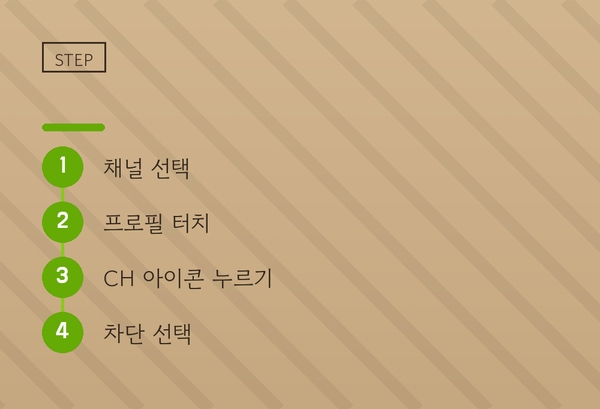
광고 메시지가 온 채팅방에서 해당 채널의 프로필 사진이나 채널명을 톡 누르세요. 그러면 채널 홈으로 이동하는데, 거기서 말풍선 옆에 있는 CH 아이콘을 누르면 '채널 차단' 팝업이 뜰 겁니다. 여기서 '차단'을 선택하면 끝이에요.
이렇게 하면 더 이상 그 채널에서 오는 광고 메시지는 받지 않게 된답니다.
가끔 업체에서 '알림 끄기' 등으로 유도할 수 있는데, 이건 잠시 메시지만 안 보이게 하는 거라 광고 자체가 안 오는 건 아니에요. 꼭 '차단'을 눌러야 효과가 있어요.
채널 목록을 관리하는 것도 좋은 방법이에요. 카카오톡 '친구' 탭에서 '채널' 메뉴로 들어가면 추가된 채널들이 쭉 나오잖아요.
여기서 지금은 필요 없는 채널들을 골라 채널 홈에서 차단하면 돼요. 예전에 이벤트 참여하려고 추가했다가 잊고 있었던 채널들이 의외로 많거든요.
2026년 9월 이후 업데이트가 적용됐다면 '채널 폴더' 기능도 한번 살펴보세요. 이건 알림톡이랑 혜택 메시지를 모아주는 기능인데요, 광고성 메시지와 꼭 필요한 알림(병원, 택배, 은행 등)을 분리해서 볼 수 있게 도와줍니다. 다만, 이건 광고를 삭제하는 게 아니라 모아주는 기능이라 필요한 알림까지 잘못 차단하지 않도록 주의해야 해요.
2. 개인 정보, 광고에 덜 쓰이게 하는 설정
카카오톡 설정에서 맞춤형 광고를 위한 개인 정보 활용 동의를 직접 변경할 수 있어요. 이걸 잘 설정해두면 불필요한 광고 노출을 줄일 수 있답니다.
설정은 카카오톡 더보기 탭에서 우측 상단 톱니바퀴 모양 '설정' 아이콘을 누른 후, '카카오계정' > '계정 이용' > '서비스 이용 동의' 순서로 들어가면 돼요. 여기서 '마케팅 정보 수신 및 이용 동의'를 해제하면 마케팅 정보 수신을 거부할 수 있어요.
특히 '맞춤형 광고를 위한 행태정보 수집 및 이용 동의'와 '맞춤형 광고를 위한 제3자 제공 동의' 항목을 철회하는 게 중요해요. 이걸 끄면 내 관심사에 기반한 맞춤 광고나, 개인 정보가 광고 목적으로 다른 곳으로 넘어가는 걸 막을 수 있거든요.
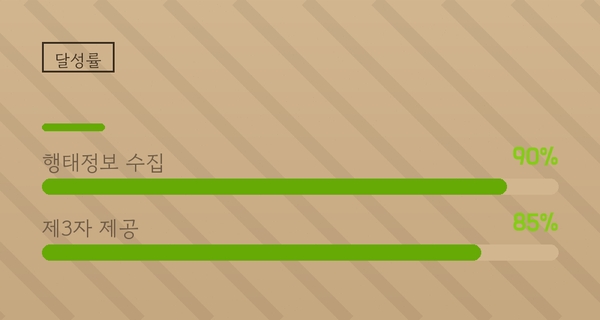
물론, 이 설정을 꺼도 광고 자체가 완전히 사라지는 건 아니에요. 다만, 사용자의 행동 패턴이나 관심사와는 전혀 상관없는 일반적인 광고들이 노출될 가능성이 높아진다고 보시면 돼요.
3. 연결된 서비스, 깔끔하게 정리하기

과거에 카카오톡으로 간편 로그인했던 웹사이트나 앱들이 있다면, 이제 한번 쭉 정리해볼 때예요. 필요 없는 서비스는 연결을 해제하는 게 좋아요.
이건 카카오톡 설정에서 '카카오계정' > '연결된 서비스 관리'로 들어가면 목록을 볼 수 있어요. 여기서 더 이상 사용하지 않는 서비스는 과감하게 연결을 해제해 주세요. 불필요한 서비스 연결을 해제하는 것만으로도 개인 정보가 활용될 가능성을 줄일 수 있거든요.
주의할 점은, 연결 해제가 곧 회원 탈퇴는 아니라는 거예요. 만약 해당 사이트에서 완전히 탈퇴하고 싶다면, 따로 절차를 밟아야 해요.
4. PC 카톡도 예외는 아니죠
PC 버전 카카오톡을 주로 쓰시는 분들도 광고 때문에 불편함을 느낄 수 있어요. 다행히 PC 버전에서도 몇 가지 방법으로 광고 노출을 줄일 수 있어요.
모바일에서처럼 광고를 보낸 채널을 직접 차단하는 건 당연히 가능하고요, 좀 더 적극적으로는 hosts 파일 수정이나 GitHub에서 제공하는 광고 제거 도구를 활용해 볼 수도 있어요. 예를 들어 'KakaoTalkAdBlock' 같은 도구들이 있죠.
다만, 이런 외부 도구를 사용할 때는 출처가 확실한지, 최신 버전인지, 혹시 보안 프로그램에서 이상하게 잡히진 않는지 꼼꼼히 확인하는 게 정말 중요해요. 시스템 파일을 건드리는 거라 신중해야 해요.
AdGuard 같은 별도의 광고 차단 프로그램을 사용해서 PC 버전의 배너 광고를 줄이는 방법도 있어요.
5. 혹시 지금도 광고가 온다면?
만약 위에서 알려드린 방법들을 사용했는데도 광고성 메시지나 전화가 계속 온다면, 몇 가지 더 시도해볼 수 있는 방법이 있어요.
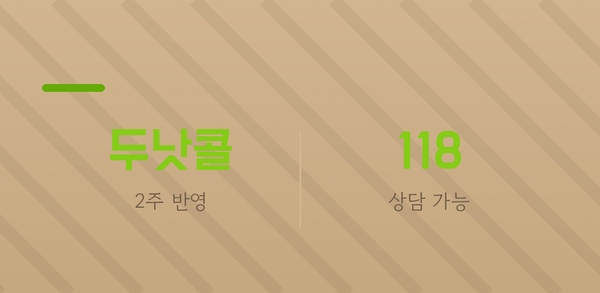
스팸 문자가 너무 많다면 '두낫콜(Donotcall.or.kr)' 같은 전화권유판매 수신거부 등록 시스템을 이용해 보세요. 또, 한국인터넷진흥원(118)에 스팸 신고를 하거나 상담을 받을 수도 있고요.
이용하시는 통신사에서 제공하는 스팸 차단 기능도 적극 활용하시길 바랍니다.
광고 메시지 하단에 보면 '무료수신거부'라고 적힌 080 번호가 있을 거예요. 여기로 전화하거나, 해당 업체 고객센터에 직접 연락해서 광고성 정보 수신 동의를 철회하겠다고 요청하는 것도 방법입니다. 이게 가장 직접적인 방법일 수 있어요.
기억해 둘 것
- 채널 차단은 광고 메시지를 보내는 출처 자체를 막는 가장 확실한 방법입니다.
- 맞춤형 광고 설정에서 '행태정보 수집' 및 '제3자 제공 동의'를 철회하면 개인 정보 활용 범위를 줄일 수 있어요.
- PC 버전 광고 차단 시에는 외부 도구 사용에 주의하고, 출처와 보안성을 꼭 확인하세요.
- 광고성 정보 수신 거부는 080 전화나 업체 직접 연락을 통해 명확히 요청하는 것이 효과적입니다.
이 정도면 카카오톡 광고로 골치 아플 일은 훨씬 줄어들 거예요. 그래도 혹시 모르니, 가끔씩 설정들을 한번씩 다시 확인해 보는 습관을 들이는 게 좋답니다.
#카카오톡 #광고차단 #채널차단 #맞춤형광고 #개인정보보호 #스팸차단 #카톡꿀팁